
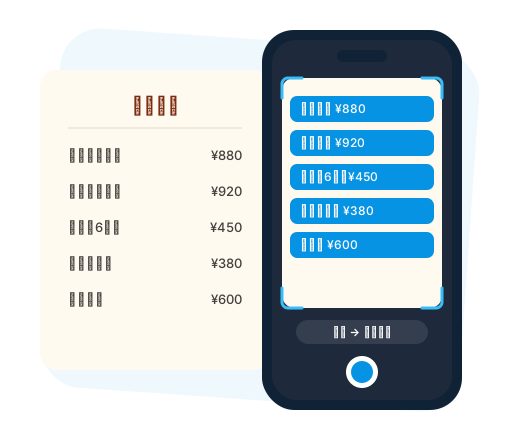
很多外文根本选不中
软件界面的按钮和菜单、游戏里的对话和道具说明、视频画面上的字幕、图片形式发布的公告,这些文字没法用鼠标选中复制,普通的文本翻译工具就无从下手。
截图翻译工具的思路是:先截取屏幕上的这一块区域,用OCR把图里的文字识别出来,再进行翻译,屏幕上能看见的文字基本都能处理。所以也有人把它叫作屏幕翻译器或截图翻译器。
屏幕翻译解决的是“看得见、选不中”的问题
软件界面的按钮和菜单、游戏里的对话和道具说明、视频画面上的字幕、图片形式发布的公告,这些文字没法用鼠标选中复制,普通的文本翻译工具就无从下手。
截图翻译工具的思路是:先截取屏幕上的这一块区域,用OCR把图里的文字识别出来,再进行翻译,屏幕上能看见的文字基本都能处理。所以也有人把它叫作屏幕翻译器或截图翻译器。
HelloGPT电脑版支持截图翻译:框选屏幕上需要翻译的区域,识别出原文后立刻显示译文。看外文软件、查英文报错信息、读不能复制的PDF页面,都比手动输入快得多。
作为电脑端的截图翻译软件,Windows和macOS都可以使用,截图得到的识别文字还能复制出来,方便贴进文档或聊天里。
在手机上看到外文的app页面、社交媒体图片、游戏截图,可以先用系统截屏,再在HelloGPT的图片翻译里选取截图识别翻译。
这种手机屏幕翻译方式不需要额外的悬浮窗权限,Android和iPhone都能用,相当于一个轻量的手机屏幕翻译软件。
提到手机屏幕实时翻译,很多用户期待的是在其他app上方直接叠加译文。这种悬浮窗式的实时翻译受系统权限和版本限制,以客户端实际功能为准;截屏后再翻译,是目前在各种机型上都能用的做法。
拍照翻译面对的是现实中的纸张、招牌和包装,需要用相机拍;截图翻译面对的是屏幕本身,截下来的画面清晰、没有反光和变形,识别通常更准确。
两种方式在HelloGPT里都可以使用,看纸质内容用拍照,看屏幕内容用截图即可。
让屏幕上的每一段外文都能被看懂

电脑上框选屏幕任意区域,识别区域内文字并翻译,原文和译文同时显示,像一个随手可用的屏幕翻译器。

截图中识别出的原文和译文都能一键复制,不能选中的文字也能变成可编辑文本。

暂停画面截图,就能翻译视频里的外文字幕、游戏中的剧情对话和道具说明。

支持Windows、macOS、Android、iOS,一个账号多端同步翻译记录。

自动识别截图里的语言,日语、韩语、英语、俄语等界面文字都能处理。

传输全程加密,翻译完成后数据即时清除,工作截图也能放心翻译。
电脑和手机的用法略有不同,都很简单
下载电脑版或手机版并登录,同一个账号可以在多台设备上使用。
电脑上启动截图翻译并框选区域;手机上先用系统截屏,再在图片翻译中选取截图。
识别完成后显示原文和翻译结果,可以复制、收藏或修改后重新翻译。
只要外文出现在屏幕上,就可以试试截图翻译
日服、韩服游戏的剧情和任务说明,没有字幕的视频画面,截图翻译后就能跟上内容。
英文版软件的设置菜单、报错弹窗、海外后台系统,截图一翻就知道该点哪里。
海外平台上的图片帖、长图说明、带文字的海报,截屏后翻译,看懂原帖在说什么。
扫描版PDF、图片格式的网页、加了复制限制的文档,用截图翻译工具识别后直接翻译和摘录。


