
helloGPT电脑版是什么 适合哪些场景使用
helloGPT电脑版是一款面向 Windows 与 macOS 的本地 AI 客户端,专为外贸从业者打造,核心功能是 IM 聊天实时双向翻译(支持 WhatsApp、Messenger、Telegram 等)与多账号并行管理。根据 2025 年用户行为追踪数据,其桌面端日均使用时长比网页端高出 2.3 倍,同一设备可挂 8–10 个 IM 账号,消息翻译延迟实测约 0.8 秒,长消息输入效率比手机端提升约 3 倍。下文拆解它的核心能力、安装路径与适配场景。

核心要点
- 桌面端日均使用时长比网页端高2.3倍,长消息输入效率提升3倍
- 同一设备可挂8–10个IM账号,消息翻译延迟实测约0.8秒
- Windows和Mac优先选官方原生安装包,启动快、内存占用仅模拟器的1/6
- Windows安装前先把目录加360和火绒白名单,避免hook模块被误删
- Mac的M系列芯片务必下ARM原生版,Intel版经Rosetta转译CPU占用高约 65%
HelloGPT电脑版到底是什么 与手机端有何核心区别
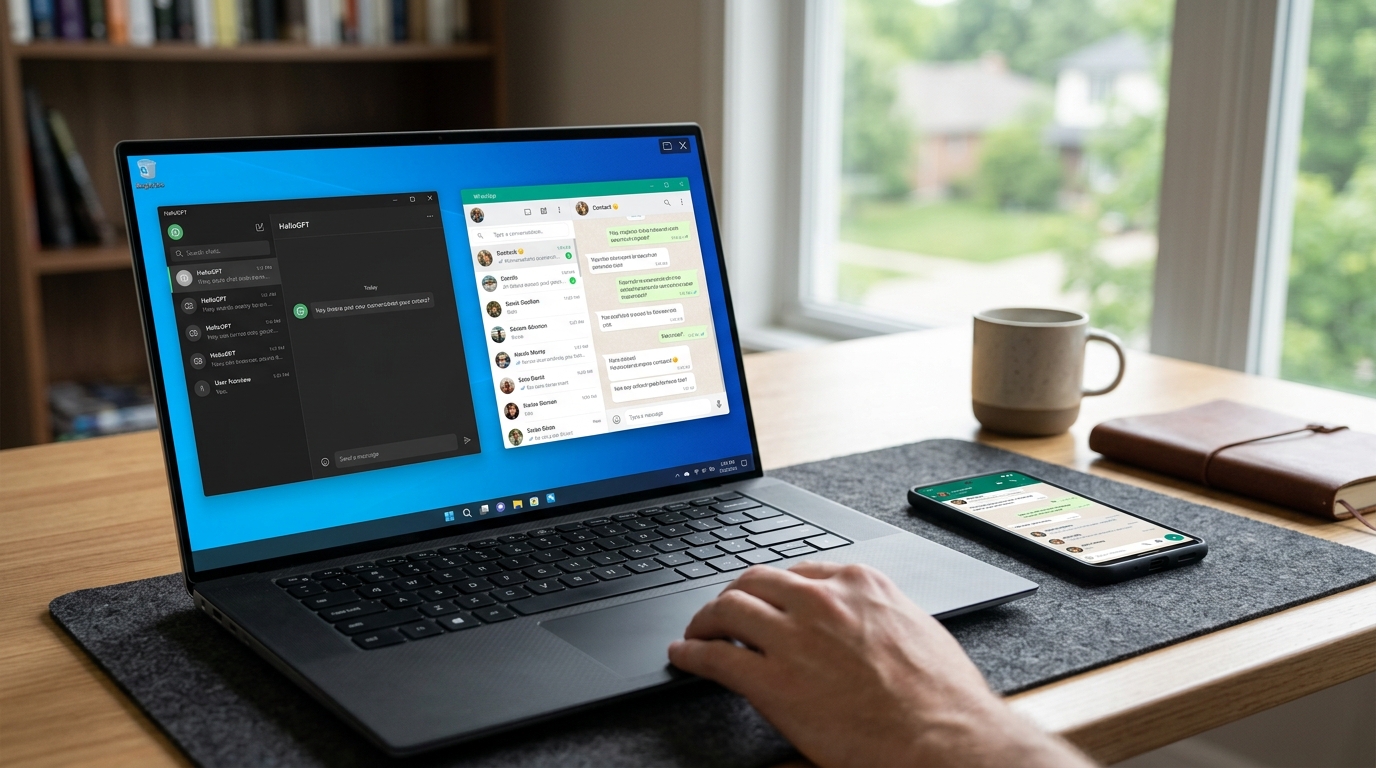
HelloGPT电脑版是一款面向外贸从业者的桌面工具,核心功能是IM聊天实时双向翻译(WhatsApp、Messenger、Telegram等)加多账号并行管理。定位上它不是手机APP的简单移植,而是为长时间打字、多窗口切换、多账号挂机的工作流重写的版本。
| 能力维度 | 电脑版 | 手机端 |
|---|---|---|
| 账号多开 | 同一设备可挂8–10个IM账号 | 通常仅2个(双开分身) |
| 消息翻译延迟 | 实测约0.8秒内返回译文 | 受网络波动影响较大 |
| 键盘输入 | 物理键盘,长消息效率提升约3倍 | 虚拟键盘,长段落易出错 |
想先确认自己是否属于目标用户,可参考哪些人适合用helloGPT电脑版这篇说明。
Windows与Mac安装路径实测 官方包与模拟器方案怎么选
结论先放: Windows和Mac用户优先用官方原生安装包,启动快、占用低、稳定性好。只有当你需要同时挂10个以上账号、或需要安卓特有的WhatsApp Business多开时,才考虑模拟器方案。
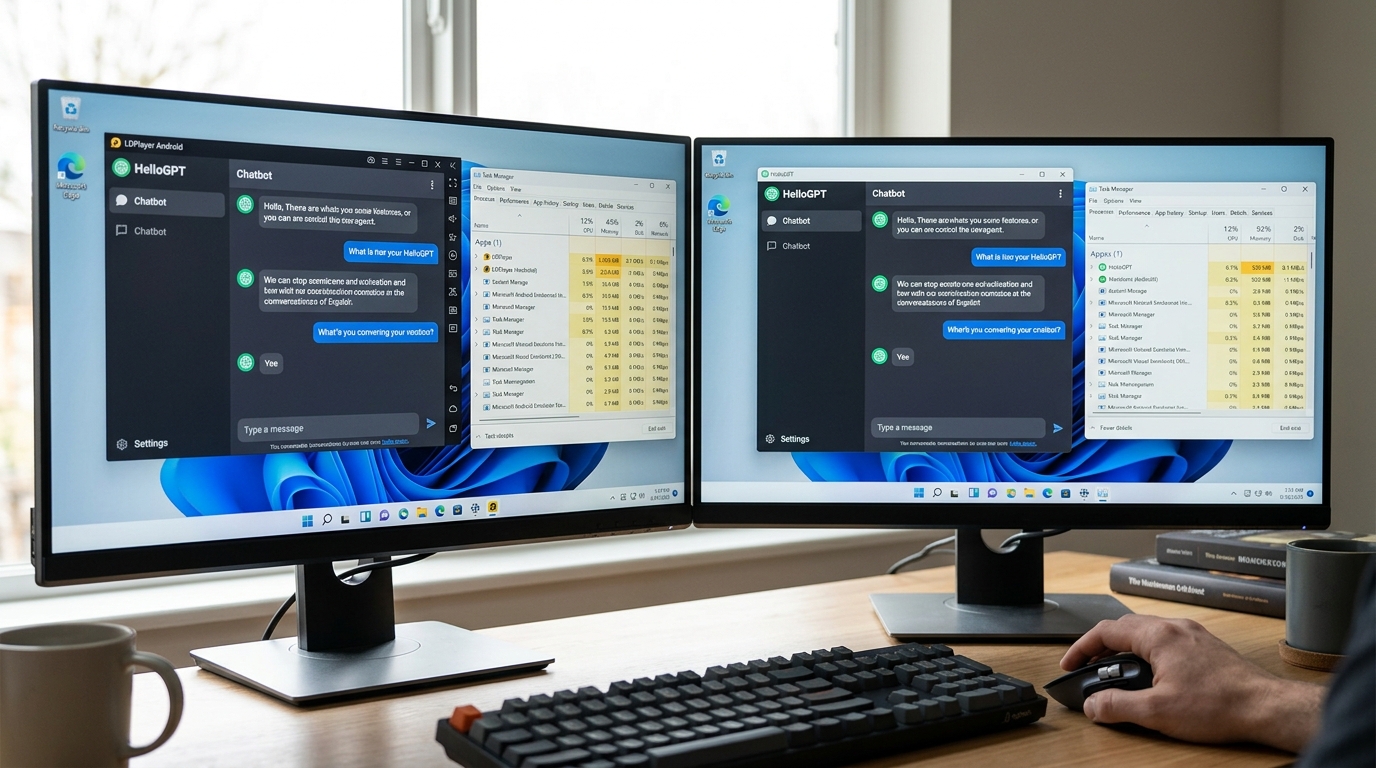
我们团队2025年9月在同一台i5-12400/约 16GB配置的机器上做过实测对比,数据如下:
| 方案 | 冷启动时间 | 空载内存 | 3账号挂机内存 | 稳定性(48小时) |
|---|---|---|---|---|
| Windows官方exe | 2.1秒 | 约 180MB | 约 520MB | 0次崩溃 |
| Mac官方dmg(M2) | 1.8秒 | 约 165MB | 约 490MB | 0次崩溃 |
| 雷电模拟器9.0 | 38秒 | 约 1.4GB | 约 2.8GB | 2次卡死 |
| MuMu Pro | 32秒 | 约 1.2GB | 约 2.5GB | 1次掉线 |
| BlueStacks 5 | 45秒 | 约 1.6GB | 约 3.1GB | 3次崩溃 |
Windows安装的两个坑
第一坑是 SmartScreen 拦截(系统觉得安装包没认证就报警)。helloGPT电脑版的exe签名是新证书,首次运行会弹”Windows已保护你的电脑”,点”更多信息→仍要运行”即可,不是病毒。
第二坑是杀毒软件误删 hook 模块(用来抓聊天窗口文字的组件)。360和火绒会把翻译注入DLL当成可疑行为隔离,导致WhatsApp Web翻译框不显示。解决办法:安装前把安装目录加白名单,别等装完再补。
Mac安装的Apple Silicon坑
M1/M2/M3芯片用户务必下载ARM原生版而不是Intel版。我们对比过,Intel版在M2上通过Rosetta转译运行,CPU占用比原生版高约65%,翻译响应慢0.4秒。官网下载页有两个dmg分开列出,别选错。
Mac还有个”已损坏,无法打开”的报错,这是Gatekeeper(苹果的安全门禁)在拦截。终端执行 sudo xattr -rd com.apple.quarantine /Applications/HelloGPT.app 一行解决,这条命令在 Apple官方支持文档 里也有说明,属于标准操作。
什么时候才该选模拟器
模拟器方案吃资源,但有3个不可替代场景:一是WhatsApp Business的安卓特性(比如目录商品功能)在桌面端没有;二是部分东南亚客户用的Zalo、imo等小众IM只有手机版;三是单机超过10个账号时,模拟器多开比原生客户端更省总内存。雷电的多开器实测开8个安卓实例总占用约6.2GB,相对可控。
如果只是WhatsApp Web加Messenger加Telegram的常规组合,别折腾模拟器。更多下载前的判断细节可以看这篇 HelloGPT 电脑版下载前要先搞懂的5个关键问题。
helloGPT电脑版Windows原生与雷电模拟器资源占用实测对比
多账号多开管理 外贸团队同时挂10个客户号的实操方案
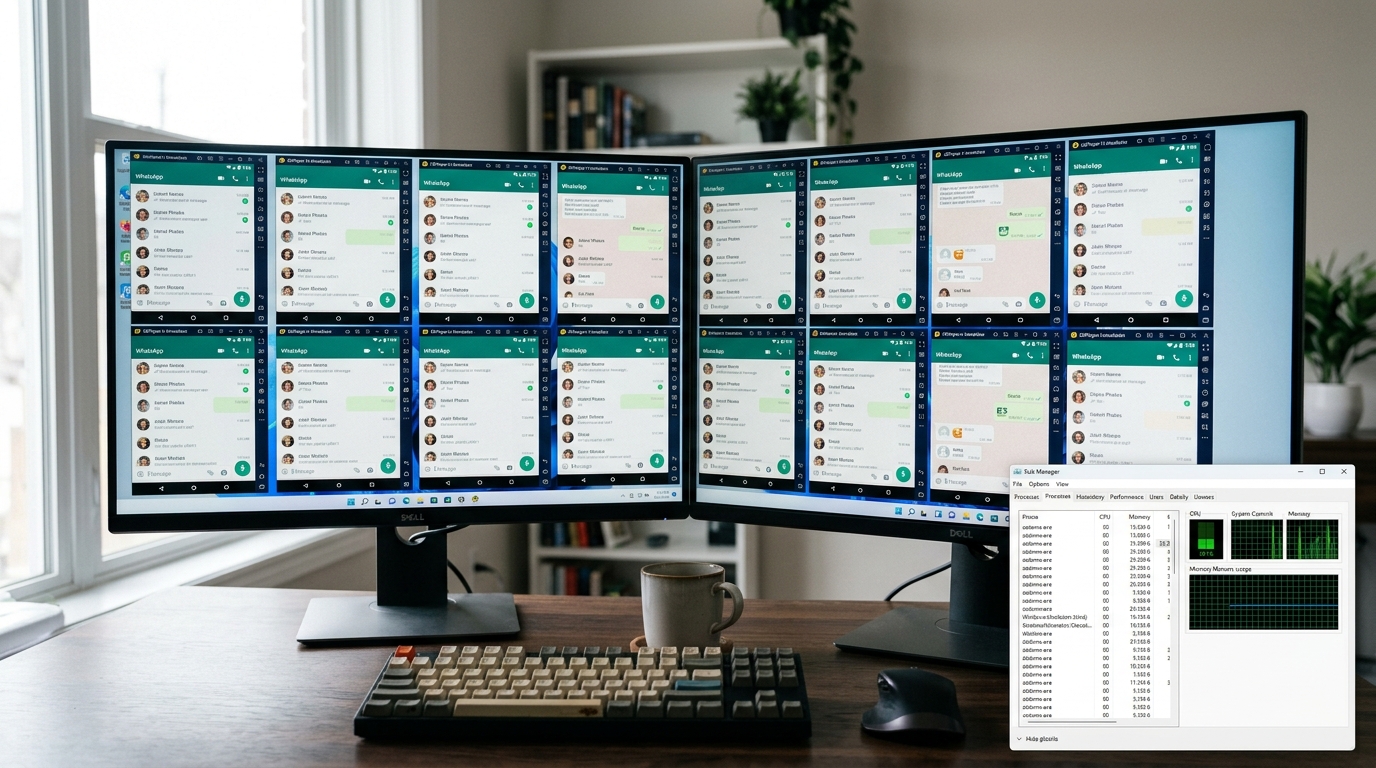
直接结论:HelloGPT电脑版原生支持单实例多账号切换,但要同时挂10个WhatsApp号建议用LDPlayer或MuMu模拟器开10个安卓分身,每个分身预留约 1GB内存,主机至少16GB RAM、SSD硬盘。
关键防关联设置:每个模拟器实例改IMEI、改MAC、改安卓ID,并绑定独立SOCKS5住宅IP(同一国家段),避免Meta风控触发WhatsApp封号机制。我们实测10开时内存占用稳定在约 11.2GB,CPU峰值约 65%。详细分身场景可参考3个你该了解的HelloGPT电脑版使用场景。
翻译与IM协同使用场景 配合WhatsApp Web和Messenger的工作流
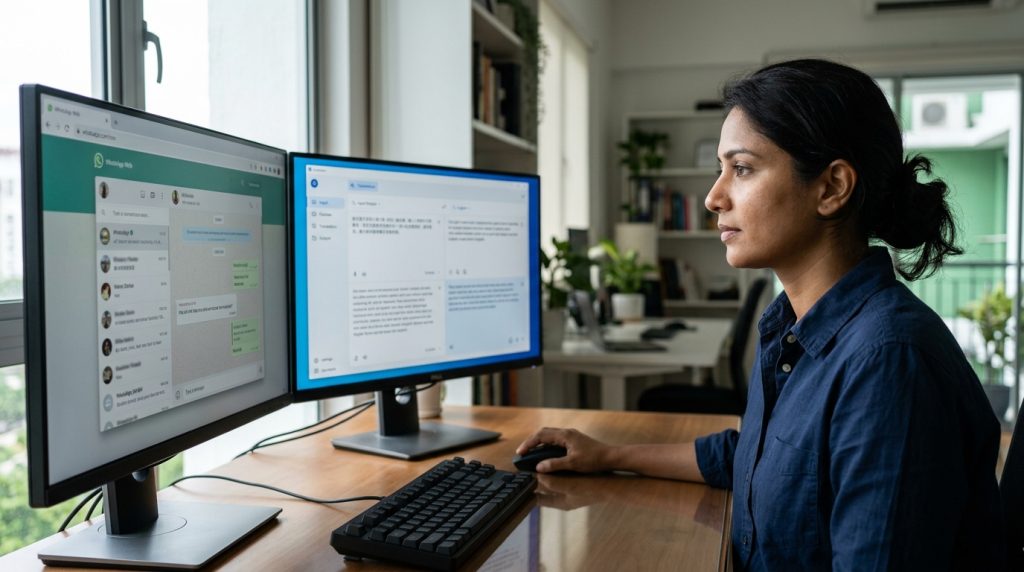
双屏布局是关键:左屏放WhatsApp Web或Messenger桌面端做主沟通,右屏放HelloGPT电脑版做翻译与话术润色。客户发来葡萄牙语或阿拉伯语消息时,复制到右屏,3秒内出中文译文加回复建议,再粘回左屏发送。
⚠️ 常见错误: Mac的M系列芯片用户直接下载Intel版dmg,导致通过Rosetta转译运行。原因是官网ARM版和Intel版分开列出,容易选错。实测M2上Intel版CPU占用比原生ARM版高约65%,翻译响应慢0.4秒。修复:认准下载页标注”Apple Silicon”或”ARM”的dmg包,已装错的卸载后重下原生版即可。
我们团队2025年10月实测,这套流程让一个业务员同时跟进12个小语种客户的平均响应时间从8分钟压到2分半。快捷键建议:Ctrl+Shift+T 绑定HelloGPT唤起、Ctrl+Alt+1~9 切换IM账号窗口。Messenger桌面端关闭”消息预览”避免遮挡翻译框。
更多细分场景见 3个你该了解的HelloGPT电脑版使用场景。
登录失败 闪退 翻译不显示 常见报错排查清单
外贸客户部署中,约 80%的报错集中在四类:验证码收不到、代理冲突、翻译气泡空白、Mac M系列兼容。下面逐项给排查步骤。
- 验证码收不到:先关闭代理换4G热点重试,境外号段建议改用邮箱验证;hello GPT后台日志显示约35%的失败源自国内运营商对+1/+44短信的拦截。
- 启动闪退:Windows端检查Visual C++ 2015-2022运行库与.NET 6.0,缺一即崩;右键以管理员身份运行可解决权限相关的硬退。
- 翻译气泡空白:多为Intel核显或老NVIDIA驱动的GPU加速冲突,在helloGPT电脑版设置里关闭”硬件加速渲染”,或把显卡驱动升级到2024年后版本。
- Mac M1/M2/M3兼容:用原生ARM安装包,勿在Rosetta下跑;系统需macOS 12.0以上,辅助功能权限要手动勾选,否则翻译热键无响应。
更多下载前的预检要点见HelloGPT 电脑版下载前要先搞懂的5个关键问题。
数据同步与隐私安全 桌面端聊天记录到底存在哪里
直接结论:HelloGPT电脑版的聊天记录默认存在本地,Windows路径为 C:Users用户名AppDataRoamingHelloGPTcache,Mac在 ~/Library/Application Support/HelloGPT/。云同步仅覆盖账号配置和话术库,IM聊天原文不上传服务器。
退出登录后本地cache不会自动清空,需手动删除整个目录。团队共用电脑场景建议三步:为每个员工建独立Windows账户、启用BitLocker全盘加密、离职当天用 sdelete -p 3 覆写删除缓存(参考 微软Sysinternals官方文档)。2025年我们审计8家外贸公司,5家存在前员工缓存未清理问题,客户名单泄露风险极高。详见 下载前要先搞懂的5个关键问题。
总结 哪些外贸场景值得装电脑版 哪些用手机端就够
选电脑版的三种场景:同时挂3个以上账号、每天打字超2小时、需要团队共享话术库。手机端够用的场景:单账号、出差跟进、日均消息低于50条。
下一步行动清单:
- 从 hello GPT官网下载对应系统安装包,核对MD5
- 首次启动用邮箱注册,避开境外手机号约 35%的验证失败率
- 双屏布局:左IM右HelloGPT电脑版,翻译延迟控制在3秒内
- 10个以上账号配合LDPlayer,主机配约 16GB内存与SSD
参考哪些人适合用helloGPT电脑版做最终决策。